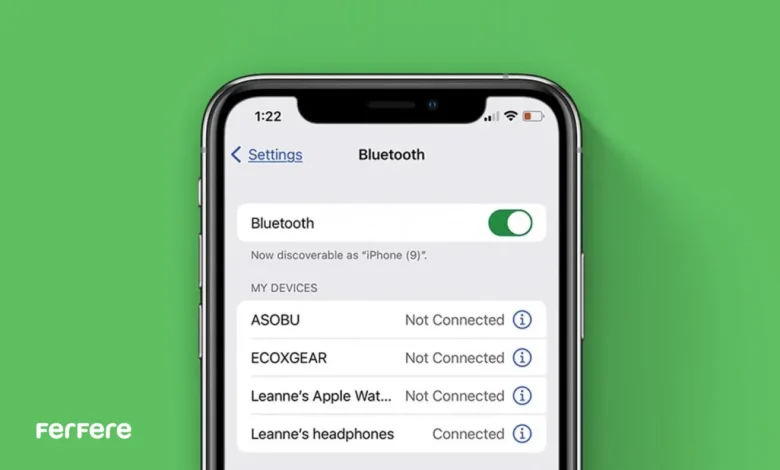
تغییر نام بلوتوث آیفون معمولاً زمانی اهمیت پیدا می کند که کاربر میان چند دستگاه همنام قرار می گیرد و تشخیص گزینه درست دشوار می شود. این اتفاق در محیط های مشترک یا زمانی که چند محصول اپل در کنار هم استفاده می شوند بیشتر به چشم می آید و حتی ممکن است تجربه اتصال را مختل کند. بسیاری از کاربران زمانی متوجه این موضوع می شوند که هنگام جفت سازی، چندین گوشی آیفون یا مک مشابه در فهرست ظاهر می شود و انتخاب دستگاه درست، نیاز به چند بار امتحان دارد.
هنگامی که نام دستگاه مطابق نیاز و سلیقه کاربر تنظیم شود، شناسایی آن بسیار سریع تر انجام می شود و دیگر نگرانی بابت اتصال اشتباه وجود نخواهد داشت. این کار علاوه بر ایجاد نظم در میان دستگاه ها، نوعی شخصی سازی کاربردی هم به حساب می آید که تجربه کار با گوشی آیفون و مک را قابل پیش بینی تر و مطمئن تر می کند. در این مقاله از فروشگاه اینترنتی مراحل تغییر نام دستگاه ها و لوازم جانبی را به شکلی ساده و دقیق توضیح می دهد تا مدیریت اتصال ها راحت تر انجام شود.
چرا بهتر است نام بلوتوث دستگاه را عوض کنیم؟
تغییر نام دستگاه ها در بسیاری از موقعیت ها می تواند از بروز اشتباهات و سردرگمی جلوگیری کند. مهم ترین دلایل این کار عبارت اند از:
- تشخیص سریع دستگاه میان چند نام مشابه: در محیط هایی که چند آیفون، مک بوک یا آیپد فعال هستند، پیدا کردن دستگاه واقعی بسیار آسان تر می شود.
- جلوگیری از اتصال اشتباه: با انتخاب نام مشخص، احتمال اتصال اتفاقی به دستگاه دیگران یا لوازم جانبی اشتباه تقریباً از بین می رود.
- مرتب شدن لیست بلوتوث: انتخاب نام اختصاصی باعث می شود فهرست دستگاه های بلوتوث نظم بیشتری پیدا کند و مدیریت آن ساده تر شود.
- سهولت در مدیریت چند دستگاه اپل: اگر چند دستگاه دارید، تغییر نام دستگاه در آیفون کمک می کند هرکدام هویت مشخصی داشته باشند و سریع شناسایی شوند.
- ایجاد شخصی سازی کاربردی: داشتن نام اختصاصی حس بهتری به کاربر می دهد و تجربه اتصال ها را قابل اعتمادتر می کند.
چطور نام بلوتوث آیفون و مک را عوض کنیم؟
بسیاری از لوازم جانبی هنگام اتصال، با یک نام عمومی و تکراری در فهرست بلوتوث ظاهر می شوند و همین موضوع باعث می شود تشخیص آن ها زمان بر و گاهی گیج کننده باشد. با تغییر نام بلوتوث آیفون یا حتی تنظیم یک نام اختصاصی برای دستگاه های متصل، مدیریت آنها دقیق تر و سریع تر پیش می رود. این کار نوعی نظم پنهان ایجاد می کند؛ نظمی که هر بار فهرست دستگاه ها را باز می کنید، کاملاً احساسش خواهید کرد.
در ادامه مراحل تغییر نام دستگاه های اپل و همچنین روش شخصی سازی نام لوازم جانبی را مشاهده می کنید:
نحوه تغییر نام iPhone یا iPad
- وارد Settings شوید.
- روی General و سپس About بزنید.
- گزینه Name را انتخاب کنید.
- نام جدید را وارد کرده و گزینه Done را لمس کنید.
تغییر نام لوازم جانبی وصل شده به آیفون یا آیپد
اپل نام لوازم جانبی بلوتوث را به نام فعلی آیفون پیوند می دهد، بنابراین پس از تغییر نام آیفون، این نام در بخش های مختلف مانند AirDrop ،Hotspot و Find My نیز نمایش داده می شود.
برای تغییر نام یک وسیله متصل، مراحل زیر را دنبال کنید:
- مطمئن شوید لوازم جانبی مورد نظر به آیفون وصل شده است.
- وارد Settings شوید و Bluetooth را انتخاب کنید.
- روی آیکون (i) کنار نام وسیله متصل ضربه بزنید.
- گزینه Name را انتخاب کنید.
- نام جدید را وارد کرده و روی Done بزنید.
نحوه تغییر نام بلوتوث مک بوک
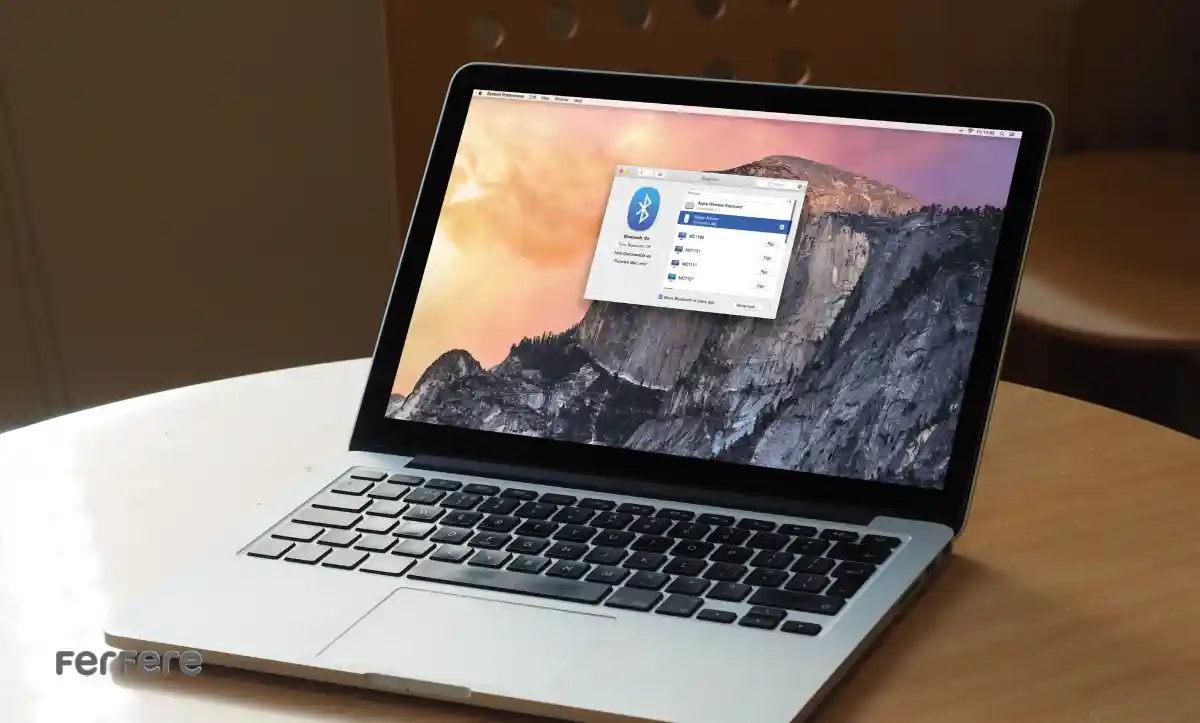
در مک نیز دقیقاً مانند آیفون، نام بلوتوث بر اساس نام خود سیستم تنظیم می شود. بنابراین زمانی که نام دستگاه را تغییر می دهید، این عنوان در بخش های مختلفی مثل Bluetooth، AirDrop و سرویس های اشتراک گذاری دیگر هم به روزرسانی می شود. اگر به دنبال یکپارچگی میان دستگاه ها هستید، این مرحله تکمیل کننده تغییر نام دستگاه در آیفون خواهد بود و نظم بیشتری به تجربه کاربری شما می دهد.
تغییر نام بلوتوث خودِ دستگاه (Mac)
- وارد Settings شوید، سپس به General و بعد About بروید.
- روی گزینه Name کلیک کنید.
- نام فعلی را حذف کرده و نام جدید موردنظرتان را وارد کنید.
تغییر نام یک وسیله بلوتوثی وصل شده به مک
اگر قصد دارید نام یکی از لوازم جانبی متصل به مک را تغییر دهید، مراحل زیر را دنبال کنید:

- ابتدا وسیله بلوتوثی را به مک متصل کنید.
- وارد Settings شوید و Bluetooth را انتخاب کنید.
- روی آیکون (i) کنار نام وسیله متصل کلیک کنید.
- گزینه Name را انتخاب کرده و نام جدید را وارد کنید.
بعد از تغییر نام بلوتوث در آیفون و مک چه اتفاقی می افتد؟
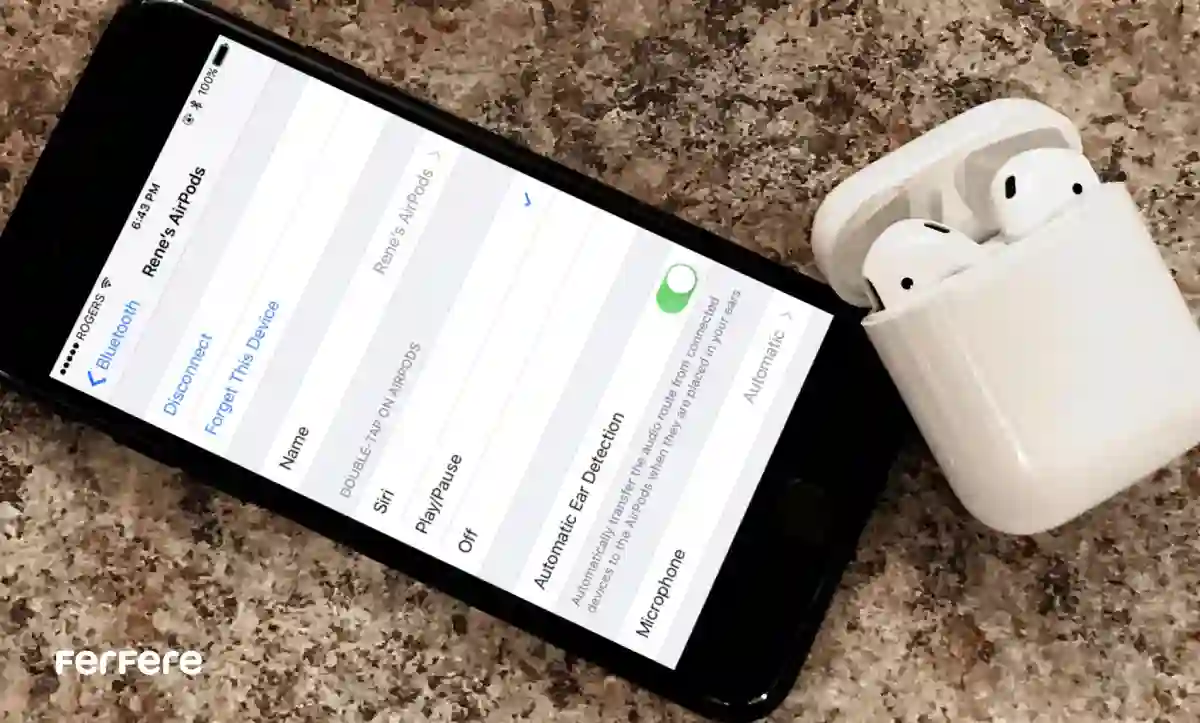
وقتی تغییر نام بلوتوث آیفون یا مک را انجام می دهید، این تغییر تنها محدود به فهرست بلوتوث نیست. اپل نام دستگاه را در بخش های مختلف سیستم به عنوان هویت اصلی استفاده می کند و به همین دلیل، تغییر نام می تواند در تجربه کاربری شما اثر گسترده تری داشته باشد. این موضوع برای افرادی که چند دستگاه دارند یا در محیط های شلوغ کار می کنند اهمیت بیشتری پیدا می کند و نظم و شفافیت بیشتری در شناسایی دستگاه ها به وجود می آورد. در ادامه مهمترین بخش هایی که پس از تغییر نام دستگاه در آیفون یا مک تحت تاثیر قرار می گیرند را مشاهده می کنید:
- فهرست دستگاه های بلوتوث: هر زمان دستگاهی برای اتصال اسکن شود، نام جدید نمایش داده می شود و تشخیص آن در محیط های شلوغ بسیار آسان تر خواهد بود.
- هویت AirDrop: در زمان ارسال یا دریافت فایل، AirDrop از نام جدید استفاده می کند تا دیگران دستگاه شما را سریع تر تشخیص دهند.
- نام هات اسپات شخصی: در آیفون و مک، Personal Hotspot به طور خودکار نام تازه را دریافت می کند و در لیست شبکه ها نمایش می دهد.
- نمایش در Find My: نام جدید در اپلیکیشن Find My ثبت می شود و فهرست دستگاه ها را یکپارچه تر و قابل مدیریت تر می کند.
- شبکه و اشتراک گذاری در مک: در سیستم عامل macOS، این نام در شناسایی شبکه، اشتراک گذاری فایل، اسکرین شیرینگ و نمایش در شبکه محلی استفاده می شود.
- سیستم های خودرو و لوازم جانبی: CarPlay، تلویزیون های هوشمند، اسپیکرها و سایر دستگاه هایی که قبلاً جفت شده اند، از این پس نام جدید را هنگام اتصال نمایش خواهند داد.
نام گذاری درست، اتصال های قابل اعتمادتر
تغییر نام بلوتوث در آیفون و مک شاید در نگاه اول یک تنظیم ساده به نظر برسد، اما همین اقدام کوچک می تواند نظم بیشتری به تجربه کاربری شما بدهد. با شخصی سازی نام دستگاه، تشخیص آن در میان چند آیفون یا مک مشابه ساده تر می شود، اشتباه در اتصال ها کاهش پیدا می کند و مدیریت لوازم جانبی نیز شکل حرفه ای تری به خود می گیرد. از سوی دیگر، این تغییر در بخش های مهمی مانند AirDrop ،Hotspot ،Find My و سیستم های اشتراک گذاری هم منعکس می شود و هماهنگی بیشتری میان دستگاه ها ایجاد می کند.
اگر تا امروز به این موضوع توجه نکرده بودید، اکنون زمان مناسبی است که تغییر نام بلوتوث آیفون یا مک را امتحان کنید و ببینید همین تغییر کوچک چگونه می تواند روند اتصال هایتان را روان تر و دقیق تر کند.
سوالات متداول تغییر نام بلوتوث آیفون
با ورود به Settings و بخش General و انتخاب About می توانید گزینه Name را باز کرده و نام جدید را وارد کنید.
بله، نام جدید در بخش هایی مثل AirDrop، Hotspot، Find My و فهرست دستگاه های بلوتوث نمایش داده می شود.
زیرا بسیاری از دستگاه ها از نام پیش فرض استفاده می کنند و تغییر نام باعث می شود دستگاه شما سریع تر قابل تشخیص باشد.
خیر، دستگاه ها با همان اتصال قبلی شناخته می شوند و فقط نام جدید نمایش داده خواهد شد.
پس از اتصال وسیله، در Settings وارد Bluetooth شوید، روی آیکون (i) کنار نام آن بزنید و گزینه Name را تغییر دهید.
در Settings وارد General و سپس About شوید و در بخش Name، نام جدید را ثبت کنید.
بله، نام تازه در بخش هایی مانند AirDrop، اشتراک گذاری فایل، شبکه محلی و Screen Sharing نمایش داده می شود.
زیرا اپل از نام دستگاه برای Hotspot استفاده می کند و پس از تغییر، نام جدید به طور خودکار اعمال می شود.
بله، کافی است وسیله را متصل کنید، وارد Settings و Bluetooth شوید و از طریق آیکون (i) نام آن را ویرایش کنید.
بله، با نام گذاری اختصاصی دستگاه یا لوازم جانبی، تشخیص آن ها ساده تر می شود و احتمال اتصال اشتباه کاهش می یابد.
نام گذاری متفاوت باعث می شود هر دستگاه هویت مشخصی داشته باشد و در فهرست های اشتراک گذاری یا بلوتوث سریع تر شناسایی شوند.